
デスクトップエージェントとは?PC作業をAIに任せる仕組み・必要な環境・向かない業務

「毎朝、同じ画面を開いて、一覧の数字を表に写している」「週に一度、決まったサイトを見回って、結果をまとめている」——こうした作業は、判断をほとんど要さないのに、時間を取られます。
RPAで自動化しようとしても、手順(シナリオ)を作る手間や、画面が変わったときの修正が、負担になることがあります。そこで注目されているのが、**やりたいことを伝えると、PC作業を進めてくれる「デスクトップエージェント」**です。
この記事では、デスクトップエージェントとは何か、何ができて、何が必要か、RPAやチャット型の生成AIとの違い、向く業務と向かない業務、安全に使うための確認点を解説します。DigitalWorksの「デスクトップエージェント」を例に、実際の仕様(必要な環境など)にも触れます(確認: 2026年10月)。
デスクトップエージェントとは?
デスクトップエージェントとは、入力・転記・情報収集といった日々のPC作業を、「やりたいこと」から依頼できるAIエージェントです。手順と対象を確認したうえで作業を進め、作業に応じた表やファイル、実行履歴を受け取れます。
「デスクトップエージェント」という言葉は、製品や記事によって、指す範囲が少しずつ異なり、統一された定義はありません。この記事では、PC作業を、代わりに進めるAIエージェントという意味で使います。
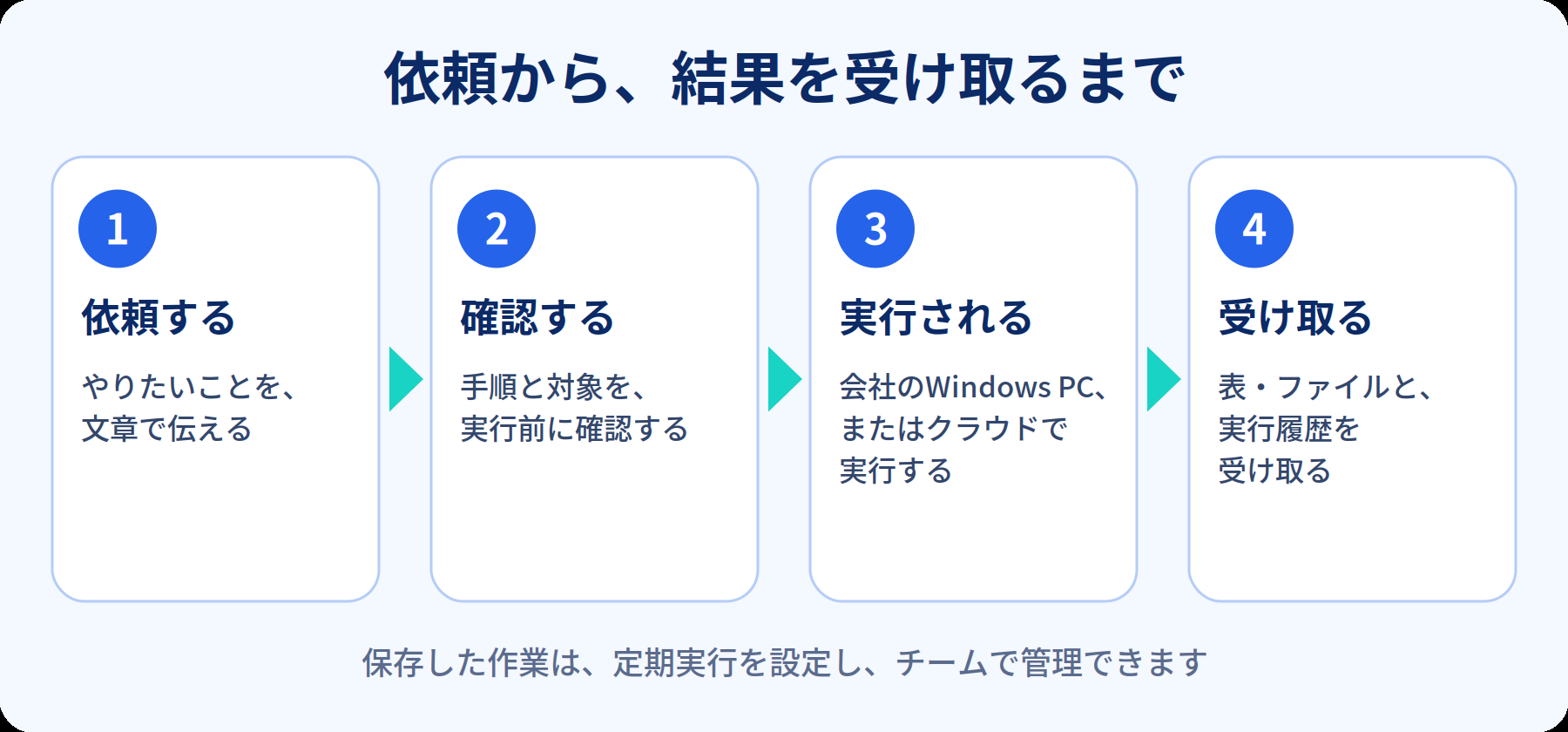
- 依頼する: やりたいことを、文章で伝える
- 確認する: 手順と対象を、実行前に確認する
- 実行される: 会社のWindows PC、または、クラウドで実行する
- 受け取る: 作業に応じた表・ファイルと、実行履歴を受け取る
何ができるか|3つの作業と、実行する場所
任せやすい作業は、次の3つです。
- 一覧データの転記・集計: 画面の一覧を確認し、表に転記する
- ニュース・公開情報の収集: 決めた対象の情報を集めて、要約する
- 定期的な確認作業: 決まった画面や情報を、定期的に確認する
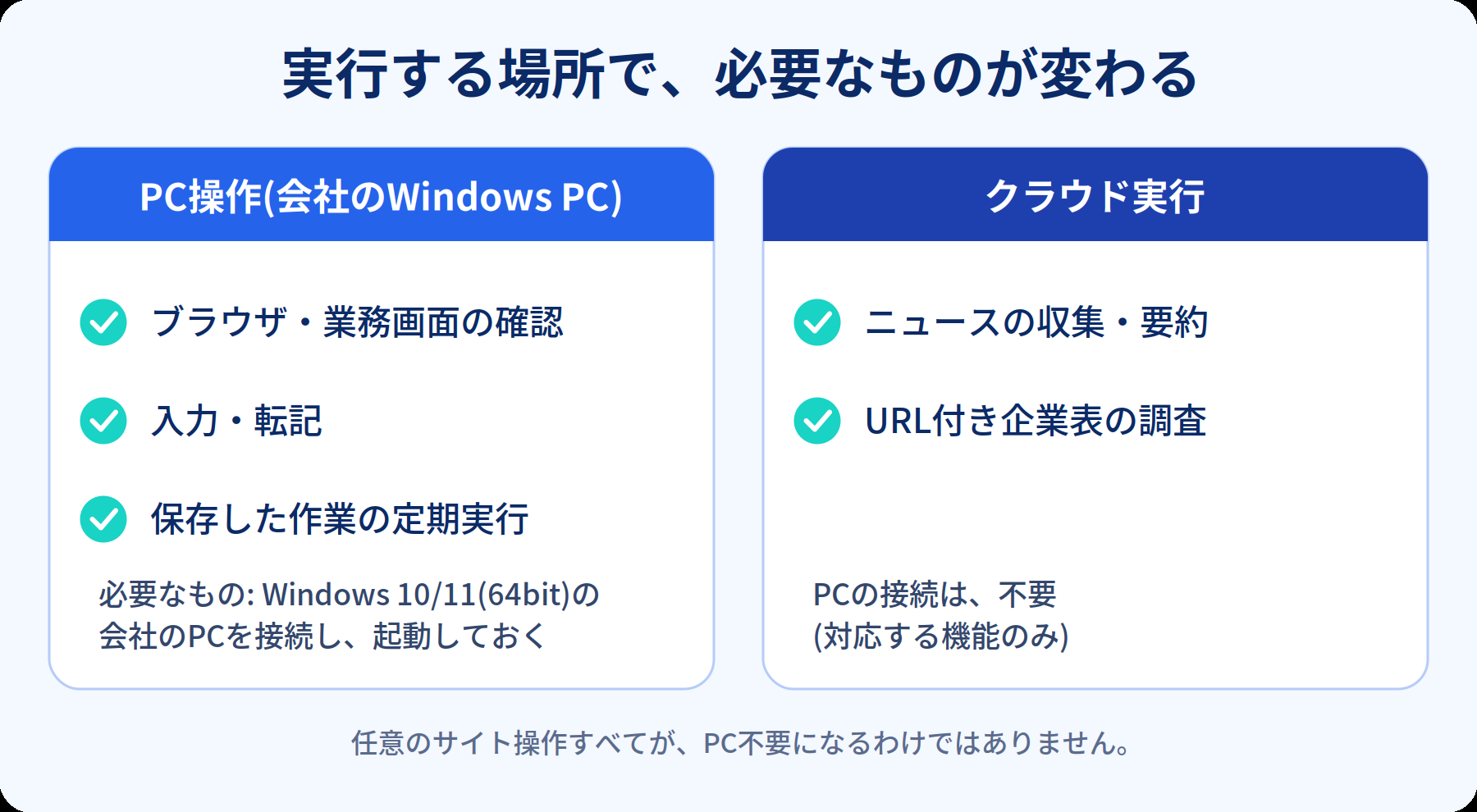
作業の種類によって、実行する場所と、必要なものが変わります。
| 作業 | 実行する場所 | 必要なもの |
|---|---|---|
| ブラウザや業務画面の確認・入力・転記 | 会社のWindows PC | Windows 10/11(64bit)のPCを接続し、起動しておく。自動での依頼には、管理者による会社・利用者の接続設定も必要 |
| ニュースの収集・要約 | クラウド | PCの接続は、不要(対応する機能のみ) |
| URL付き企業表の調査 | クラウド | PCの接続は、不要(対応する機能のみ) |
| 保存した作業の定期実行 | PCを使う作業は、会社のPC | 予定の時刻に、実行先のPCがオンラインであること |
ここで注意したいのは、任意のサイト操作のすべてが、PC不要になるわけではないことです。PCを使う作業には、実行先のPCの用意が欠かせません。
RPA・チャット型の生成AIとの違い
似た言葉と、一般的に、次のように整理できます(製品によって異なります)。
| RPA | チャット型の生成AI | デスクトップエージェント | |
|---|---|---|---|
| 作業の指示 | 手順(シナリオ)を、あらかじめ作る | 文章で質問し、文章で答えを得る | やりたいことを、文章で依頼する |
| PCの画面操作 | できる(定めた手順どおり) | 基本的に、できない | 接続したPCで、確認・入力・転記ができる |
| 手順や対象の確認 | 手順を作る段階で決める | 画面操作は行わない | 手順・対象を確認したうえで進める |
| 受け取るもの | 処理の完了 | 文章 | 表・ファイルと、実行履歴 |
どちらが向くかは、業務によって変わります。一般に、画面の遷移が少なく、件数が多い定型作業は、RPAが向く場合があります。手順が変わりやすい作業や、確認しながら進めたい作業は、AIエージェントが向く場合があります。RPAとAIエージェントの使い分けは、転記作業を自動化する方法|RPAとAIエージェントの違いと使い分けを解説でも解説しています。
依頼の書き方の例(仮の作業の場合)
説明のための、仮の例です。受注の一覧を、毎朝、管理表に転記する作業を、依頼する場合を考えます。
- やりたいこと: 毎朝、受注一覧の前日分を、管理表に転記する
- 対象: どの画面の、どの項目を、どの表の、どの列に入れるか
- タイミング: 毎朝9時(定期実行にする場合は、その時刻に、実行先のPCがオンラインであること)
- 受け取りたい形: 更新した管理表と、実行履歴
「何を(対象)」「いつ(タイミング)」「どんな形で受け取るか」を、はっきり伝えると、手順と対象を確認する段階で、認識のずれに気づきやすくなります。
向いている業務、向かない業務
向いている業務
- 毎日・毎週、決まった画面を見て、一覧を転記する
- 複数の公開情報を集めて、表にまとめる
- 手順が、ときどき変わるが、やりたいことは決まっている
- 特定の担当者が行っていて、その人が休むと止まる確認作業
向かない、または、注意が必要な業務
- 実行先のPCを用意できない、または、予定の時刻に、オンラインにできない
- 合否や承認など、人が必ず判断すべき作業
- 極めて大量の同じ処理を、高速で繰り返す作業(従来のRPAや、システム連携のほうが向く場合がある)
- 機密性の高い情報を扱うのに、社内のルールが決まっていない
安全に使うための確認点
PCの操作を任せるときは、次の点を、先に決めておきます。
- 実行内容と対象を確認する: 登録・更新・送信などを含む作業は、実行内容と対象を確認したうえで、会社・利用者の権限と接続設定に沿って進める。
- 実行履歴を確認する: 作業が、意図どおりに行われたかを、あとから追える状態にする。
- 読み取り中心の作業から始める: 確認や収集から始め、入力・送信を含む作業は、確認の体制を決めてから広げる。
- 結果は、人が確認してから使う: 重要な作業の結果は、人が確認してから使う。
- 扱う情報の範囲を決める: 個人情報や機密情報を、どこまで扱ってよいかを、社内のルールで決める。
小さく始める3つのステップ
STEP1 毎日・毎週の作業を、1つ選ぶ
「時間がかかっている」「手順が決まっている」「特定の担当者に依存している」のいずれかに当てはまる作業を、1つ選びます。どの作業を選ぶか迷うときは、業務を洗い出す考え方を、AIの業務棚卸しで属人化を解消する方法で解説しています。
STEP2 手順と対象を言葉にして、依頼する
やりたいことと、対象を言葉にして依頼し、結果と実行履歴を確認します。効果を確かめる指標は、作業にかかる時間や、見直しの回数などです。
STEP3 うまくいけば、定期実行を設定し、チームで管理する
結果が安定したら、保存した作業に、定期実行を設定します。実行先のPCが、予定の時刻にオンラインであることも、あわせて確認します。どの作業から任せるか、整理したい場合は、AIマネージャーとは?3つの意味と、マネジメントを任せられる範囲を解説も参考になります。
DigitalWorksの「デスクトップエージェント」
DigitalWorksの「デスクトップエージェント」は、入力・転記・情報収集といった日々のPC作業を、やりたいことから依頼できるAIエージェントです。成果物・実行履歴・定期実行を、チームで管理できます。
- やりたいことを依頼し、手順・対象を確認してから実行
- 接続した会社のWindows PCで、ブラウザや業務画面の確認・入力・転記を実行
- ニュース収集・要約、URL付き企業表の調査を、クラウドで実行
- 作業に応じた表・ファイルと、実行履歴を受け取れる
- 保存した作業の定期実行を設定し、チームで管理
こんな方に向いています。
- 毎日の入力・転記作業に、時間がかかっている
- 繰り返しの確認作業が、特定の担当者に依存している
- 公開情報の調査に、手間がかかっている
料金は、月額5万円〜です(詳細は、ページでご確認ください)。PC操作には、会社のWindows PCの接続が必要です。
関連するエージェント
- MITATE: 業務の操作痕跡から、棚卸しと業務設計を支援する。どの作業を任せるかを、決めるときに
- AIマネージャーさん: 業務設計に並走するコーチング型のAIエージェント
- ユニットワークスペース: クライアント・タスク・担当者・稼働を一元管理し、担当候補や配置案を準備する
あわせて、掲載中のAIエージェントを、カテゴリ別に紹介した資料「AIエージェント活用ガイド」も、無料でダウンロードできます。オペレーションのエージェントを、一覧で見たい方は、オペレーションのAIエージェント一覧をご覧ください。
まとめ|デスクトップエージェントは、「依頼して、確認して、受け取る」PC作業の相棒
デスクトップエージェントは、入力・転記・情報収集といったPC作業を、やりたいことから依頼でき、手順と対象を確認したうえで、表・ファイルと実行履歴を受け取れるAIエージェントです。PC操作には、会社のWindows PCの接続が必要で、ニュース収集・企業表の調査は、クラウドで実行できます。
向くのは、決まった画面を見て転記する、公開情報を集める、手順が変わりやすい、担当者に依存している、といった作業です。実行先のPCを用意できない作業や、人が必ず判断すべき作業には、向きません。登録・更新・送信を含む作業は、実行内容と対象を確認し、権限に沿って進めます。
まずは、毎日・毎週の、決まった作業を1つ選び、読み取り中心の作業から、試してみてください。
デスクトップエージェントに関するよくある質問
Q1. デスクトップエージェントとは、何ですか? A. 入力・転記・情報収集といった日々のPC作業を、「やりたいこと」から依頼できるAIエージェントです。手順と対象を確認したうえで作業を進め、表やファイル、実行履歴を受け取れます。言葉の定義は、製品によって異なります。
Q2. PC操作を頼むには、何が必要ですか? A. 会社のWindows PC(Windows 10/11、64bit)を接続し、起動しておく必要があります。自動での依頼には、管理者による会社・利用者の接続設定も必要です。定期実行でPCを使う作業は、予定の時刻に、実行先のPCがオンラインである必要があります。
Q3. PCがなくても使えますか? A. ニュースの収集・要約と、URL付き企業表の調査は、対応する機能で、クラウド実行できます。ただし、任意のサイト操作のすべてが、PC不要になるわけではありません。
Q4. RPAとは、どう違いますか? A. RPAは、あらかじめ作った手順(シナリオ)を、そのとおりに実行します。デスクトップエージェントは、やりたいことを文章で依頼し、手順と対象を確認したうえで進めます。どちらが向くかは、業務によって変わります。
Q5. 登録や送信を含む作業も、任せられますか? A. 登録・更新・送信などを含む作業は、実行内容と対象を確認したうえで、会社・利用者の権限と接続設定に沿って進めます。最初は、確認や収集など、読み取り中心の作業から始めることをおすすめします。